Criar sua Primeira Proposta
Uma proposta no V3RProp tem duas partes: a identidade (para quem é, cores, validade) e o conteúdo (os blocos que o cliente lê). Vamos montar as duas.
Na tela Propostas (ou pelo atalho no Dashboard), clique em Nova Proposta.
Passo 1 — Identidade e Layout
A primeira aba do editor define a “casca” da proposta.
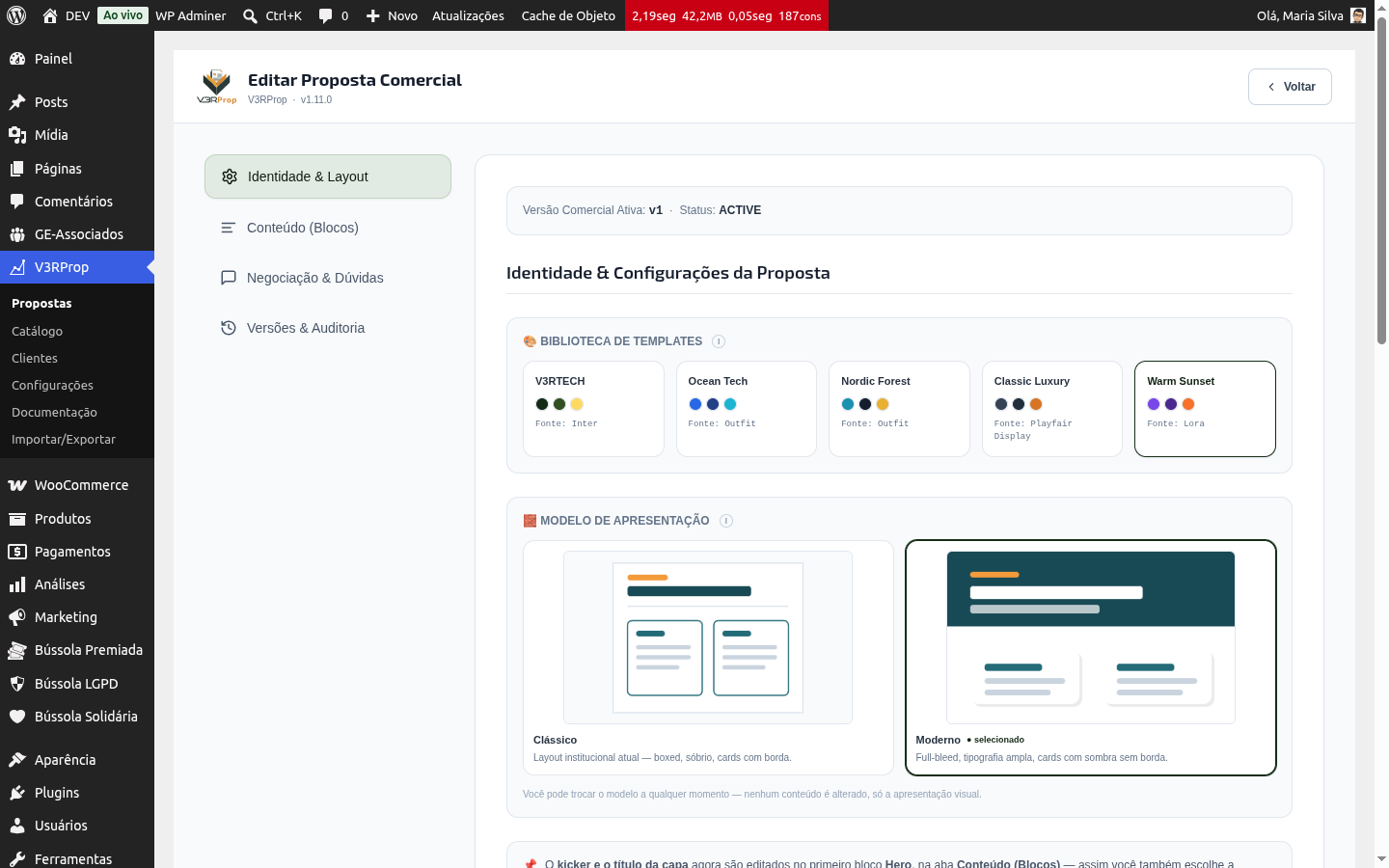
- Cliente — escolha um cliente cadastrado. O nome, e-mail e logo dele entram automaticamente. (Se preferir, use “Cliente avulso” e digite os dados à mão.)
- Título interno — o nome que só você vê no painel (ex.: “Presença Digital — Meridiano”).
- Modelo de apresentação — Clássico (sóbrio, com bordas) ou Moderno (amplo, com sombras). Você troca quando quiser, sem perder conteúdo.
- Biblioteca de templates visuais — um clique aplica um conjunto de cores e fonte. Depois é possível ajustar cada cor.
- Validade e escassez — por quantos dias a proposta vale e se o contador regressivo aparece para o cliente.
- Senha (opcional) — se preenchida, o cliente precisa dela para abrir a proposta.
Comece pelo cliente cadastrado
Selecionar um cliente do cadastro evita erros de digitação e já traz a logomarca dele para a capa — um toque de personalização que faz diferença.
Passo 2 — Conteúdo (blocos)
Na aba Conteúdo, você monta o corpo da proposta empilhando blocos. Cada bloco é um tipo de seção; você adiciona, reordena e remove livremente.
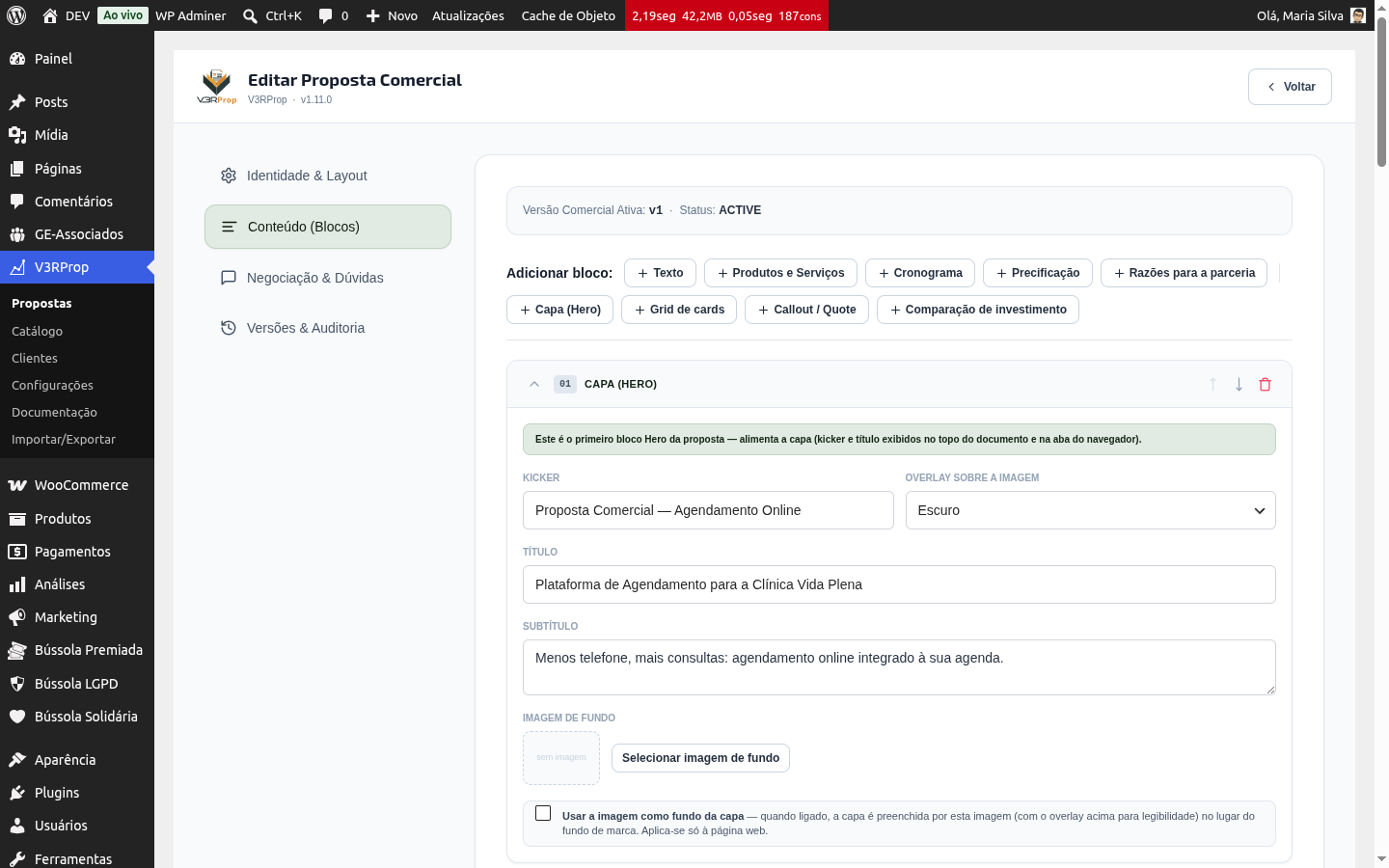
Uma proposta convincente costuma seguir esta sequência:
- Capa (Hero) — o primeiro bloco Hero alimenta a capa: um chamado curto (kicker) e um título forte. É o impacto inicial.
- Texto — apresente o contexto e a dor do cliente; mostre que você entendeu o problema.
- Produtos e Serviços — detalhe o escopo em cards. Cada card aceita um parágrafo de apresentação e a lista de entregáveis daquela frente.
- Cronograma — as etapas e o que o cliente ganha em cada uma.
- Precificação — o investimento, em blocos (ver abaixo).
- Razões para a parceria — seus diferenciais e provas.
Blocos extras — Grid de cards, Callout/Citação e Comparação de investimento — ajudam a reforçar valor. Cada tipo é explicado em Editor de Propostas e Blocos.
Passo 3 — Precificação
Adicione um bloco Precificação. Dentro dele, você combina quantos blocos de valor precisar:
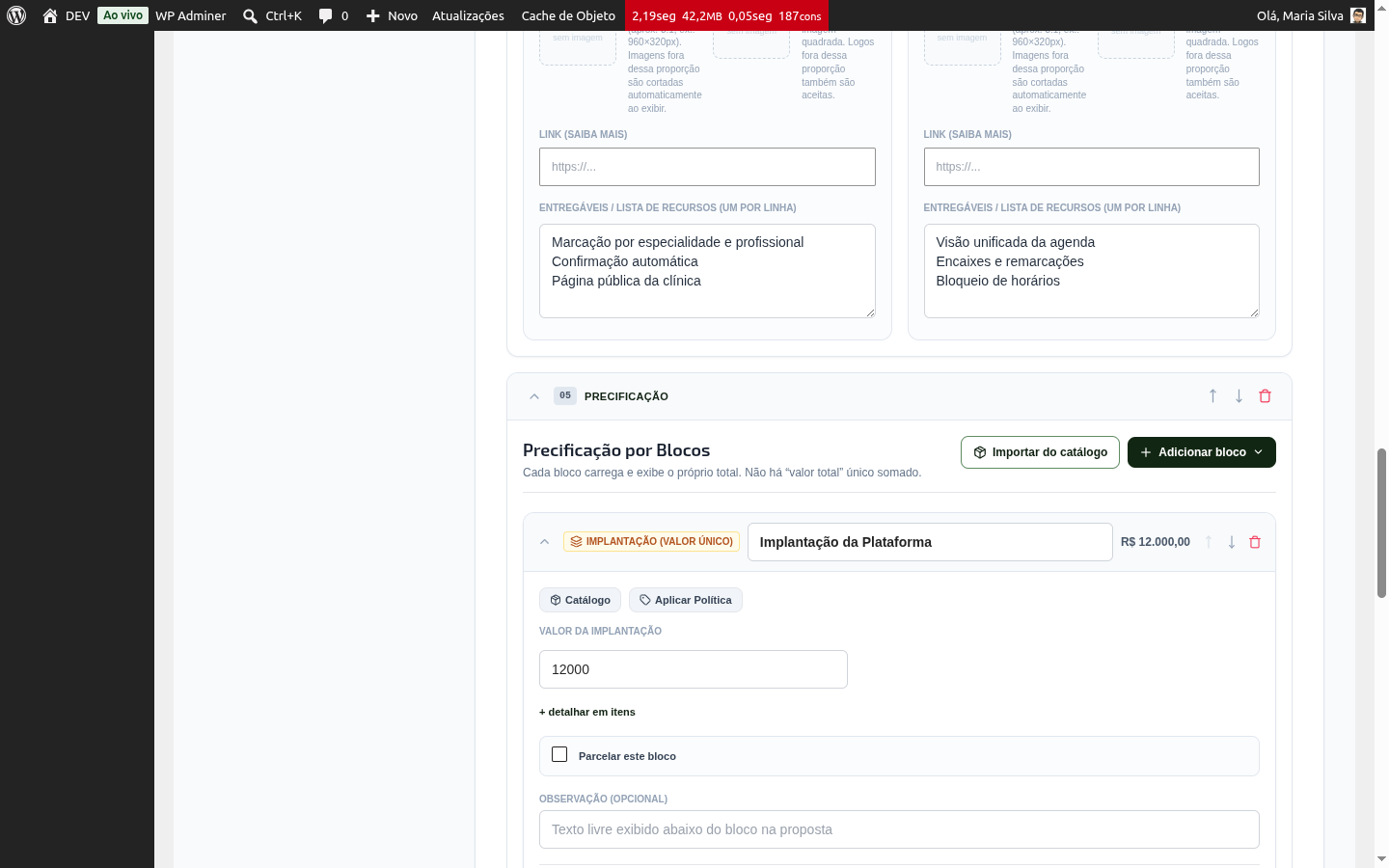
- Lista de itens — componentes com valor e desconto.
- Implantação — um valor único de setup.
- Serviço recorrente — a mensalidade (MRR), com periodicidade e prazo.
- Opções/Pacotes — planos comparáveis lado a lado, com um “Recomendado”.
Você pode importar do catálogo: selecione os itens e o V3RProp cria os blocos certos automaticamente (pontual vira lista; recorrente vira mensalidade; setup+recorrente cria os dois). Detalhes em Precificação por Blocos.
Ancoragem funciona
Use o bloco Comparação de investimento (valor de mercado riscado × o seu valor) ou Opções com um pacote destacado. Dar um ponto de referência ao cliente torna o seu preço mais fácil de aceitar.
Salvar
No rodapé do editor você tem:
- Salvar rascunho — guarda sem publicar; o cliente ainda não consegue abrir.
- Salvar e publicar — deixa a proposta ativa e pronta para envio.
Salvou? Agora é hora de enviar ao cliente.