Licença
A partir da versão 1.29.0, o V3RProp tem um mecanismo próprio de licenciamento e atualização automática. Esta página explica para que ele serve, como ativar e o que cada informação da tela significa.
Só quem administra o site (mesmo nível de acesso de Configurações) vê a aba Licença na barra de navegação do V3RProp.
Por que isto importa
Sem licença ativa, o V3RProp continua funcionando normalmente — nada trava, nenhum recurso comercial é bloqueado. O que a licença liga é a atualização automática: com ela ativa, novas versões chegam sozinhas, sem você precisar baixar um .zip e reinstalar manualmente toda vez que sai uma correção ou uma novidade.
Esta versão (1.29.0) ainda não atualiza sozinha
A 1.29.0 é a primeira versão a trazer esse mecanismo — e um mecanismo que ainda não está instalado não tem como se instalar sozinho. Por isso, a atualização automática só passa a valer a partir da próxima versão em diante, e mesmo assim só nos sites com a licença ativada. Esta versão precisa ser instalada manualmente, pelo administrador do site ou pela V3RTECH, do mesmo jeito de sempre (veja Instalação e Primeiros Passos).
Ativar a licença
- Acesse V3RProp no menu lateral e abra a aba Licença na barra de navegação.
- No cartão Ativar licença, informe a chave no formato
V3RL-XXXX-XXXX-XXXX-XXXX. - Clique em Ativar.
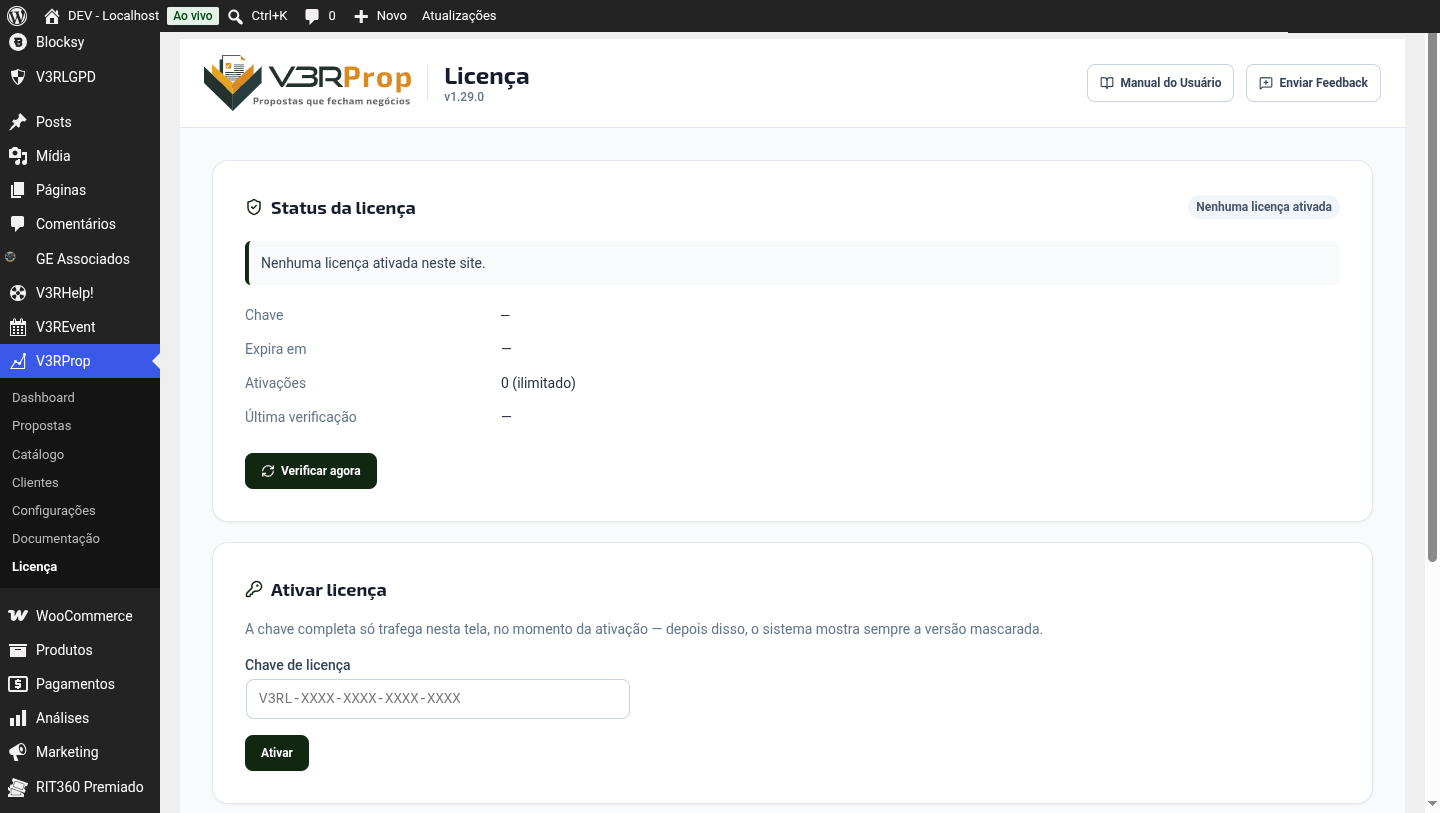
Depois de ativada, a chave completa some da tela — o sistema volta a mostrar sempre a versão mascarada, com o prefixo e os 4 últimos caracteres visíveis e o miolo oculto (por exemplo, V3RL-XXXX-...-4F2A). A chave em texto pleno só trafega naquele instante da ativação; ninguém, nem você mesmo depois, consegue revê-la pela tela.
Guarde a chave num lugar seguro antes de ativar
Como a tela nunca mais mostra a chave completa, se você precisar dela de novo (para ativar em outro site, por exemplo) é a V3RTECH ou o seu comprovante de compra que vão ter o valor — não o painel do WordPress.
O que a tela mostra
| Campo | O que significa |
|---|---|
| Status | Estado atual da licença — veja a tabela abaixo. |
| Chave | A chave mascarada, ou “—” se nenhuma licença foi ativada ainda. |
| Expira em | A data em que a licença deixa de valer. |
| Ativações | Quantos sites já usam essa chave, e o limite (ou “ilimitado”). |
| Última verificação | Quando o V3RProp checou pela última vez, com o servidor de licenças, se tudo continua válido. |
O botão Verificar agora força essa checagem na hora, sem esperar a verificação automática periódica. Para evitar checagens repetidas em sequência, o botão fica temporariamente desabilitado por alguns segundos depois de usado — é proteção, não erro.
Os status possíveis
| Status | O que significa |
|---|---|
| Nenhuma licença ativada | Nenhuma chave foi informada neste site ainda. É o estado inicial. |
| Ativa | Tudo em ordem — o site recebe atualização automática (a partir da versão em que o mecanismo existir de fato). |
| Expirada | A validade da chave passou. O plugin continua funcionando; renove a licença com a V3RTECH para voltar a receber atualizações automáticas. |
| Revogada | A chave foi cancelada (por exemplo, por solicitação do titular ou por uso fora dos termos). Fale com a V3RTECH. |
| Inválida | A chave informada não foi reconhecida pelo servidor de licenças — confira se digitou certo, sem espaços extras. |
Um selo “Atualizações pausadas” pode aparecer ao lado do status “Ativa”
Ele indica que a licença está válida, mas que por algum motivo pontual o recebimento de atualizações está temporariamente suspenso. Não é um erro do seu site — é informativo; a V3RTECH é quem resolve.
Trocar de chave ou desativar
Com uma licença já ativa, dois botões adicionais aparecem:
- Usar outra chave — abre o mesmo formulário de ativação, para substituir a chave atual por outra.
- Desativar licença — libera a cota de ativação deste site no servidor de licenças (útil, por exemplo, antes de migrar o site para outro domínio). O plugin continua funcionando normalmente depois de desativar; você pode reativar a qualquer momento, com a mesma chave ou outra.
Quando dá errado
- “A biblioteca de licenciamento (v3r-core) não está presente neste build — o licenciamento está DESLIGADO” — este aviso aparece em qualquer tela do
wp-admin, não só na aba Licença. Ele significa que o pacote do plugin está incompleto (um problema de empacotamento, não algo que você tenha feito de errado). A ação é: avise a V3RTECH e reinstale o plugin a partir do pacote.zipoficial mais recente. - “Você não tem permissão para gerenciar a licença deste site” — sua conta não tem nível de administrador. Peça a quem administra o site para ativar a licença.
- “Sua sessão expirou” — recarregue a página e tente de novo.
- Mensagens sobre não conseguir falar com o servidor de licenças — são temporárias e o V3RProp tenta de novo sozinho; isso não significa que a sua licença é inválida. Se persistir por muito tempo, verifique a conexão do servidor com a internet.
Glossário
- Licença — a autorização, ligada a uma chave, que habilita a atualização automática do plugin neste site.
- Ativação — o vínculo entre uma chave de licença e um domínio específico. Uma chave pode ter um limite de ativações simultâneas (por exemplo, 1, 3 ou ilimitado).
- Chave mascarada — a chave de licença exibida parcialmente oculta, para que ninguém que veja a tela por cima do seu ombro (ou um print acidental) exponha a chave inteira.