Editor de Propostas e Blocos
O editor é onde a proposta ganha forma. Ele se divide em abas no menu lateral: Identidade & Layout, Conteúdo (Blocos) e — depois de a proposta existir — Comentários e Histórico.
Aba Identidade & Layout
Define a aparência e os dados gerais da proposta.
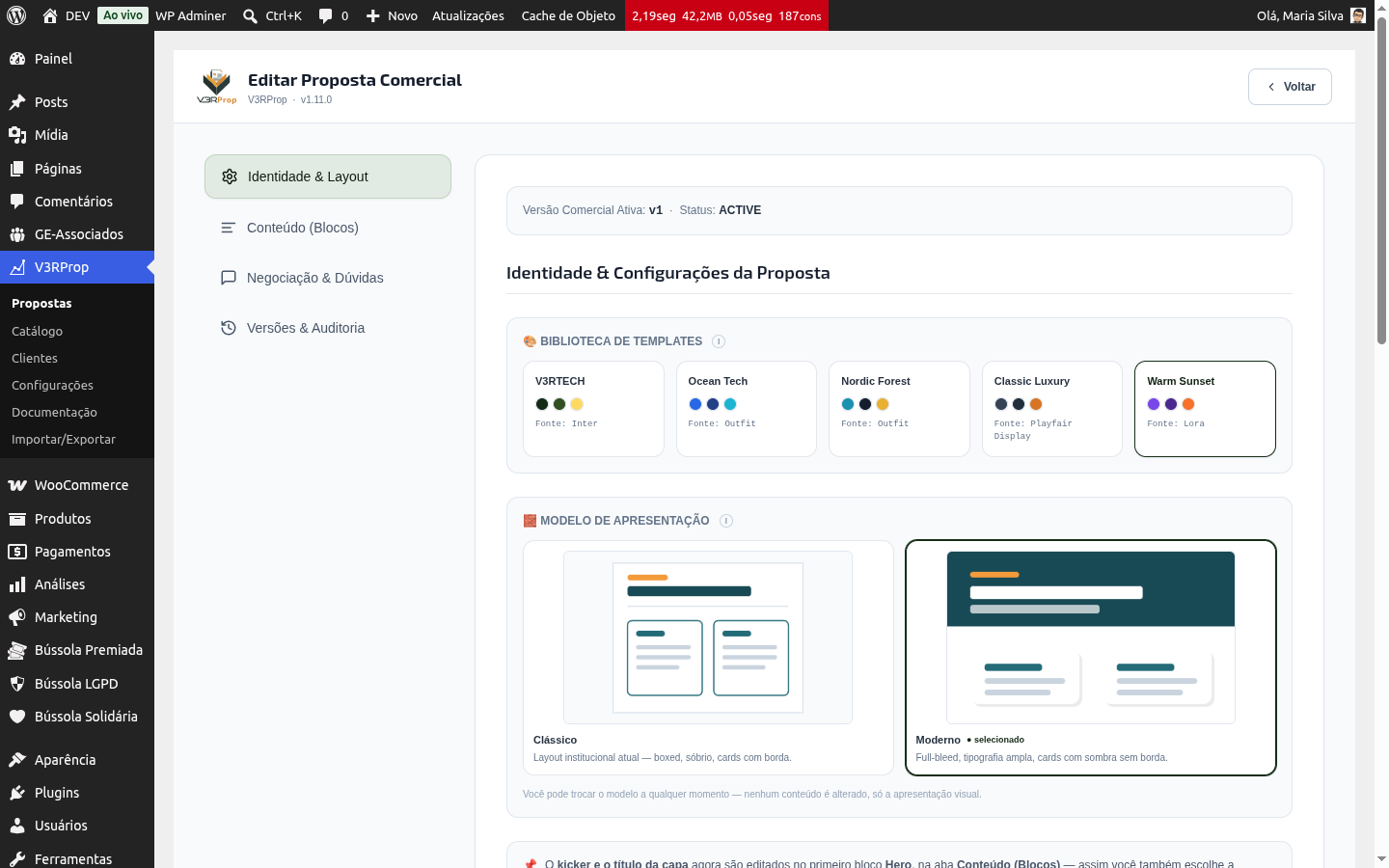
- Cliente — vincula um cliente cadastrado (traz nome, e-mail e logo) ou usa dados avulsos.
- Título interno — nome de referência no painel.
- Modelo de apresentação — Clássico ou Moderno (veja abaixo).
- Templates visuais — conjuntos prontos de cores e fonte.
- Paleta de cores — cor primária, secundária e de destaque, ajustáveis individualmente.
- Validade e contador de escassez — prazo da proposta e o timer regressivo opcional.
- Fonte, largura e ícone padrão — refinamentos de tipografia e layout.
- Cabeçalho e rodapé — tamanho da logo e cores das barras.
- Senha de acesso — protege a proposta, se preenchida.
Clássico ou Moderno?
| Modelo | Cara |
|---|---|
| Clássico | Sóbrio e objetivo, com cards de borda e largura contida. Ótimo para públicos mais formais. |
| Moderno | Amplo, com imagens que ocupam a tela toda (full-bleed), tipografia maior e cards com sombra. Mais impactante. |
Você troca de modelo a qualquer momento, sem perder conteúdo — o mesmo material é reestilizado.
Aba Conteúdo (Blocos)
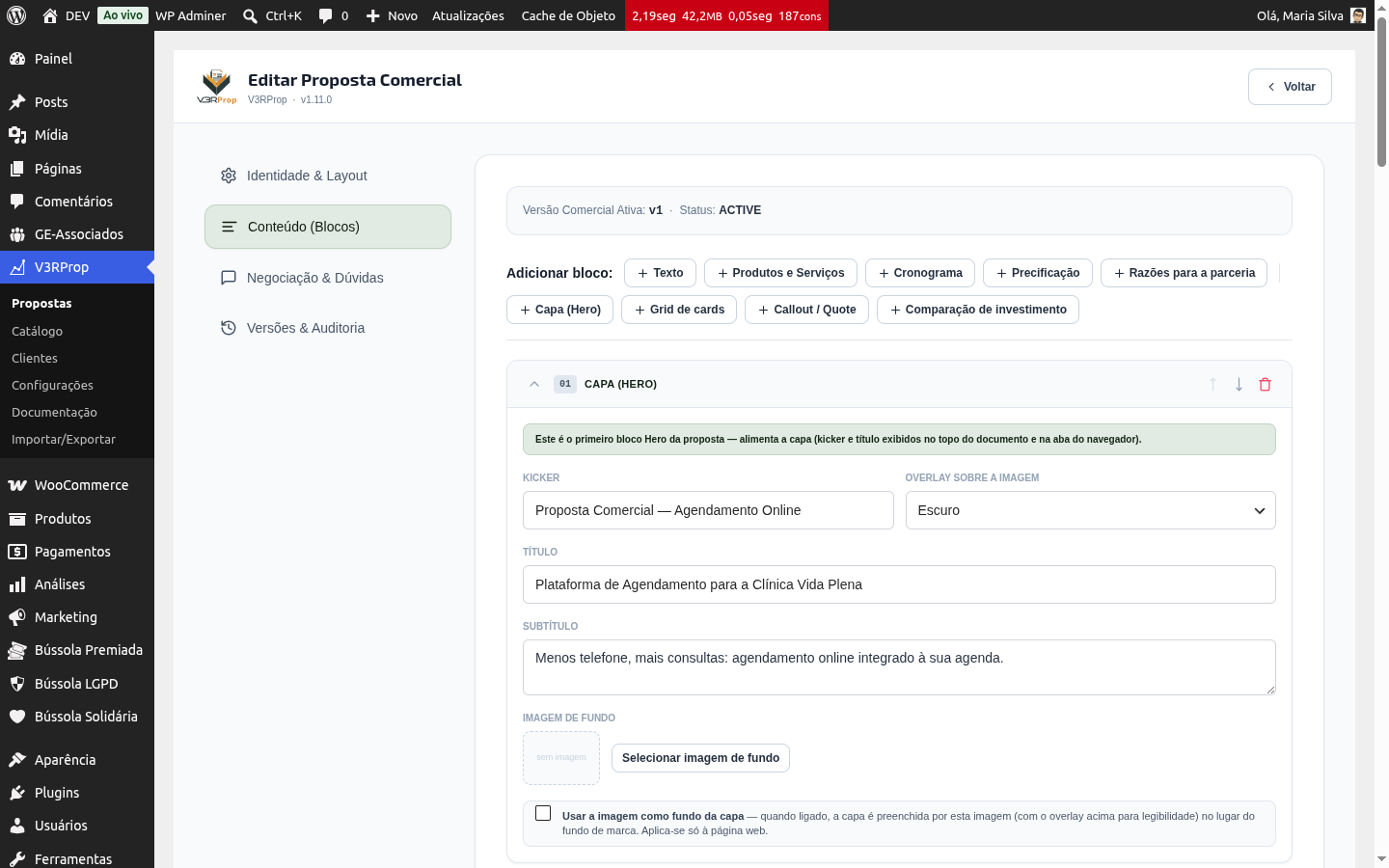
Aqui você empilha os blocos que formam o corpo da proposta. Cada bloco é adicionável, reordenável (setas ↑↓) e removível.
Os tipos de bloco
| Bloco | Para que serve |
|---|---|
| Capa (Hero) | O primeiro bloco Hero alimenta a capa: chamada (kicker), título forte, subtítulo e imagem de fundo opcional. |
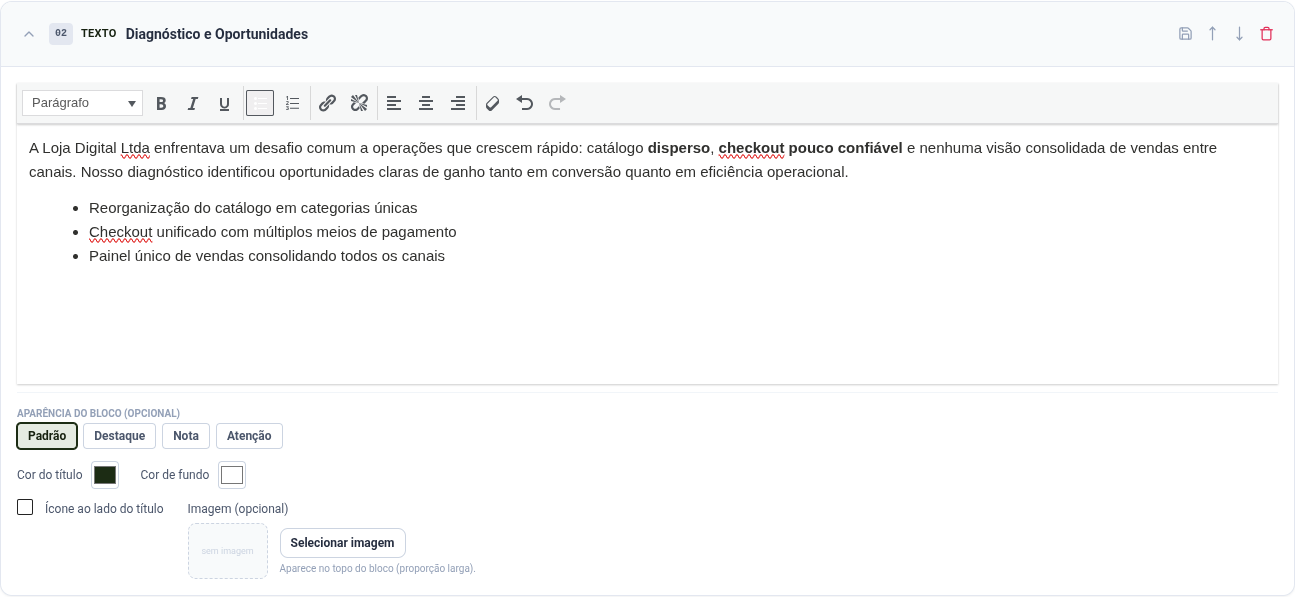
| Texto | Parágrafos livres, escritos no editor de texto formatado (veja abaixo). Aceita um título opcional e uma aparência: além do estilo Padrão, os presets Destaque, Nota e Atenção (com fundo e barra lateral), mais ícone, imagem e ajuste fino de cor — para diferenciar um bloco de texto dos demais. |
| Produtos e Serviços | Cards de escopo, cada um com título, descrição, entregáveis, foto, logomarca e link. Importável do catálogo. Você escolhe quantos cards por linha (2, 3 ou 4). |
| Cronograma | Linha do tempo de entregas: etapa, título, tags e resultado esperado. |
| Precificação | O investimento, montado em sub-blocos. Ver Precificação por Blocos. |
| Razões para a parceria | Lista de diferenciais e provas — por que fechar com você. Também aceita a escolha de cards por linha. |
| Grid de cards | Cards com ícone ou imagem — benefícios, números, destaques — com cards por linha configurável (2, 3 ou 4). |
| Callout / Citação | Caixa de destaque ou citação com atribuição (prova social). Aceita uma foto/avatar opcional de quem depõe — ideal para depoimentos. |
| Comparação de investimento | Valor de mercado riscado × o seu valor × economia — ancoragem de preço. |
Escrever com formatação
Os campos de texto corrido do editor têm a barra de formatação do WordPress — a mesma que você já conhece de páginas e posts. Você aplica negrito, itálico, sublinhado, listas com marcadores ou numeradas, links e alinhamento, e o resultado aparece na hora, no próprio campo: o que você vê enquanto escreve é o que o cliente vai ver na proposta.
O editor formatado está em:
- o bloco de Texto;
- a descrição de cada item das Razões para a parceria;
- o texto de cada card do Grid de cards;
- o texto do Callout / Citação;
- a descrição de cada item de Produtos e Serviços.
Na barra você também escolhe entre Parágrafo, Subtítulo e Subtítulo menor. Não existem níveis maiores de título de propósito: eles competiriam com os títulos de seção da própria proposta e bagunçariam a hierarquia visual.
Não é mais preciso escrever com asteriscos
Até a versão 1.23, a formatação era escrita com marcadores no meio do texto (
**negrito**) e só aparecia depois, na proposta publicada. Agora você formata clicando nos botões. Todo o conteúdo escrito daquele jeito foi convertido automaticamente e continua aparecendo exatamente como antes — não há nada para refazer.
Descrição e entregáveis, em Produtos e Serviços
Cada item do bloco Produtos e Serviços tem dois campos de conteúdo, com papéis diferentes:
| Campo | O que é |
|---|---|
| Descrição (parágrafo introdutório) | Um parágrafo que apresenta o produto — o que ele é, para quem serve, que problema resolve. Aceita formatação. |
| Entregáveis / Lista de Recursos | A lista do que está incluído. Um entregável por linha; cada linha vira um item da lista no card. |
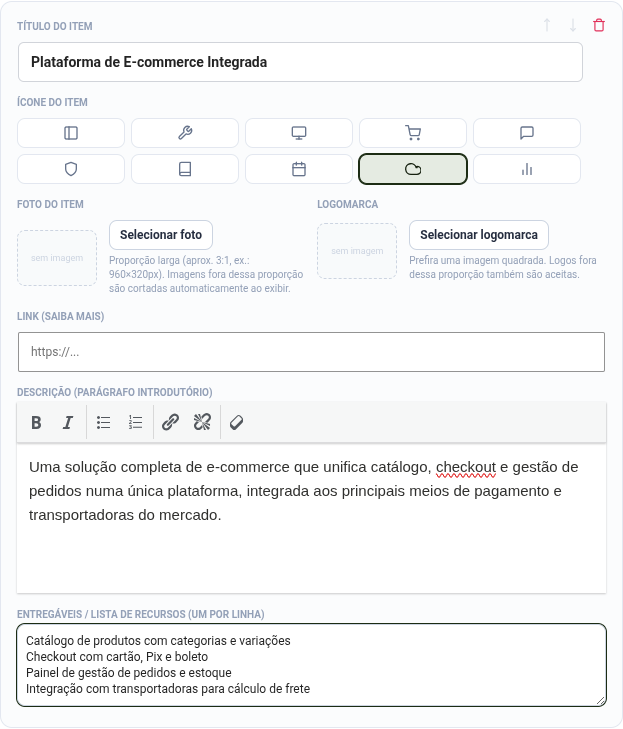
A distinção é simples: a descrição conta, os entregáveis listam. Um card fica bom com os dois — o parágrafo dá o contexto, a lista dá a concretude.
Ao importar do catálogo, a descrição do catálogo vira a lista de entregáveis
Isso costuma confundir. Quando você usa Importar do Catálogo, a descrição cadastrada no item do catálogo é quebrada linha a linha e entra como entregáveis — porque é assim que o catálogo é preenchido na prática, uma linha por item entregue.
O parágrafo introdutório é escrito à mão, na proposta, e vem vazio na importação. Se o card importado ficou só com uma lista e você quer uma apresentação antes dela, preencha o campo Descrição depois de importar.
Quantos cards por linha
Nos blocos de Produtos e Serviços, Razões para a parceria e Grid de cards, você define quantos cards ficam lado a lado: 2, 3 ou 4.
O número escolhido é um limite, não uma obrigação. Se houver menos cards do que colunas, eles crescem e ocupam a largura toda em vez de deixar um vazio à direita. Se houver mais, eles quebram para a linha seguinte — e, quando sobra um card sozinho na última linha, ele também se estica para preencher.
No celular, os cards sempre aparecem um por linha, independentemente da configuração.
A ordem conta uma história
Uma sequência que funciona: Capa → Texto (a dor) → Produtos (a solução) → Cronograma (o caminho) → Comparação/Precificação (o investimento) → Razões (a confiança). Guie o cliente do problema ao “sim”.
Reaproveitar conteúdo da Biblioteca
Textos que se repetem entre propostas — apresentação da empresa, razões da parceria, depoimentos — não precisam ser reescritos. No construtor, o botão ”+ Da Biblioteca” insere um conteúdo salvo como um bloco editável (uma cópia; alterar aqui não muda o original). E, em cada bloco de Texto, Razões, Grid ou Callout, a ação “Salvar na biblioteca” faz o caminho inverso — guarda aquele bloco como um conteúdo reutilizável. A biblioteca fica no Catálogo → aba Conteúdos.
A capa vem do bloco Hero
Não existe um campo solto de “capa”: o primeiro bloco Hero da lista é o que define a capa da página e o título que aparece na aba do navegador. Sem Hero, a proposta usa um título padrão. Para uma capa com imagem de fundo, ative “Usar a imagem como fundo da capa” no Hero.
Aba Comentários
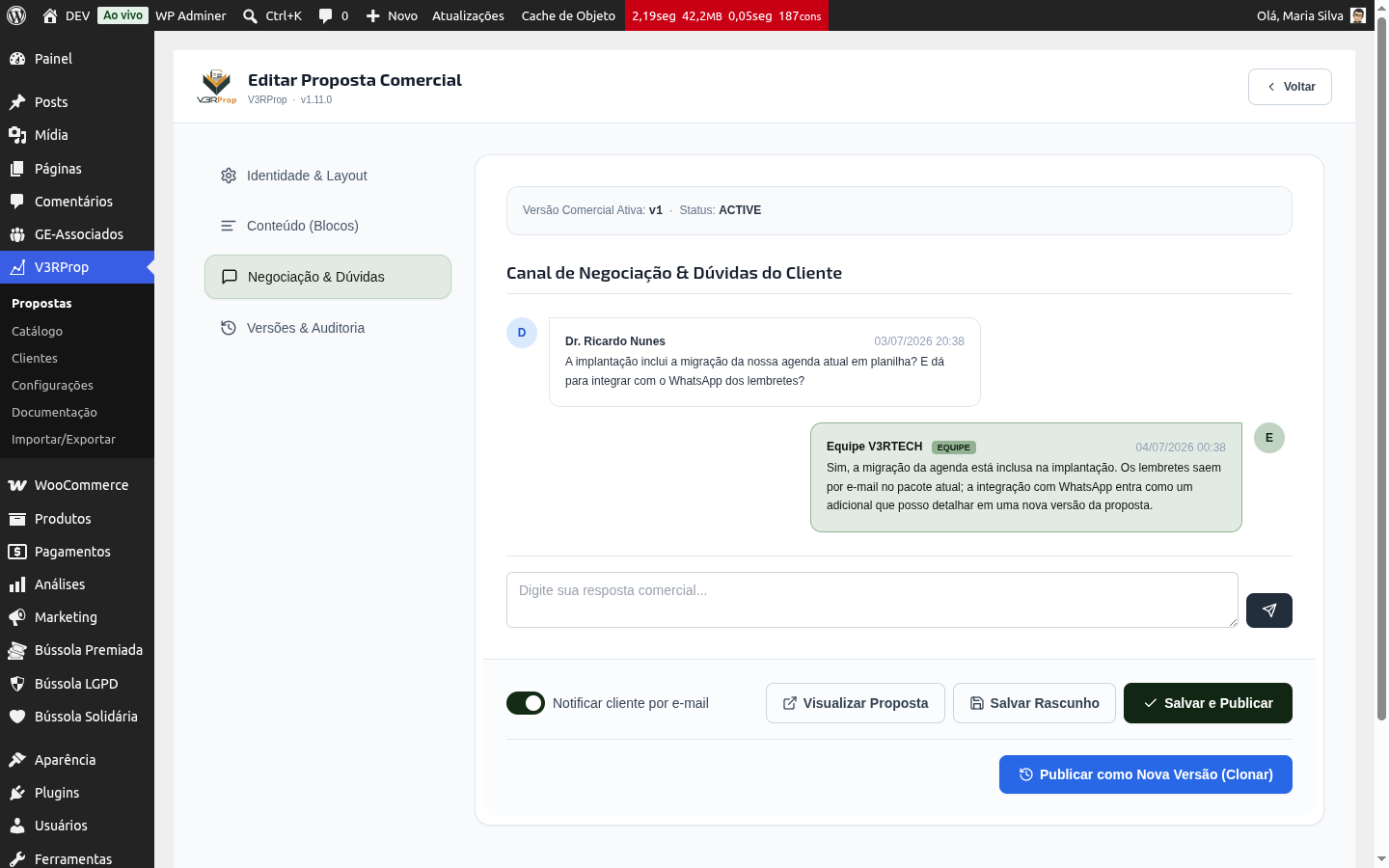
Mostra a conversa de negociação com o cliente. As perguntas feitas na proposta pública chegam aqui, e você responde no mesmo lugar. Detalhes em Acompanhar, Responder e Fechar.
Aba Histórico
Reúne a auditoria da proposta: o Certificado de Aceite Digital (quando aceita), o histórico de versões e o log de visualizações do cliente. Ver A Proposta Pública e o Aceite.
Salvar e publicar
No rodapé: Salvar rascunho, Salvar e publicar e, em propostas já existentes, Publicar como Nova Versão. Há ainda o botão Visualizar Proposta, que abre a página pública em nova aba.